
Doğru satıcı paneline giriş yapın
Teknosa Mirakl Satıcı Paneli’ni açın ve yetkili kullanıcı hesabınızla giriş yapın. Tüketici alışveriş hesabıyla satıcı paneli hesabı farklıdır. Birden fazla pazaryerinde satış yapıyorsanız doğru platformda olduğunuzu kontrol edin.
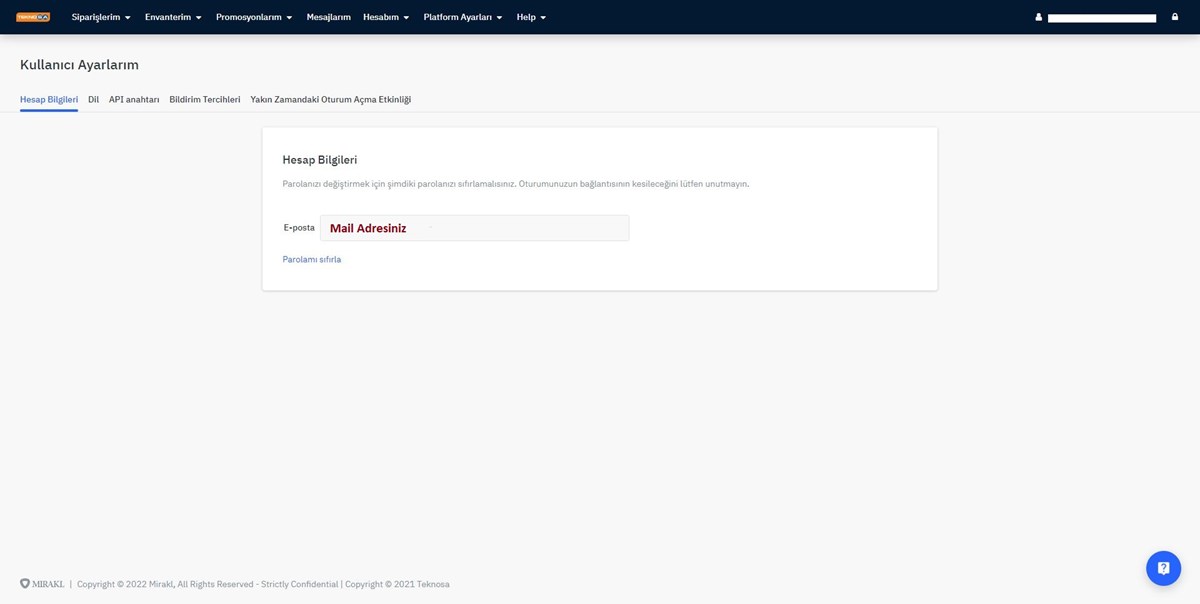
Profil veya kullanıcı ayarlarından API anahtarını açın
Platform Ayarları → Kullanıcı Ayarlarım yolunu izleyin. Bazı Mirakl sürümlerinde sağ üst profil menüsünden Kişisel ayarlar / Profil olarak açılır. Ardından API anahtarı sekmesini açın.
Mevcut API anahtarını kopyalayın
Panoya kopyala düğmesiyle mevcut API anahtarını alın. Anahtar henüz yoksa ve oluşturma yetkiniz varsa Yeni bir anahtar oluştur seçeneğini kullanın.
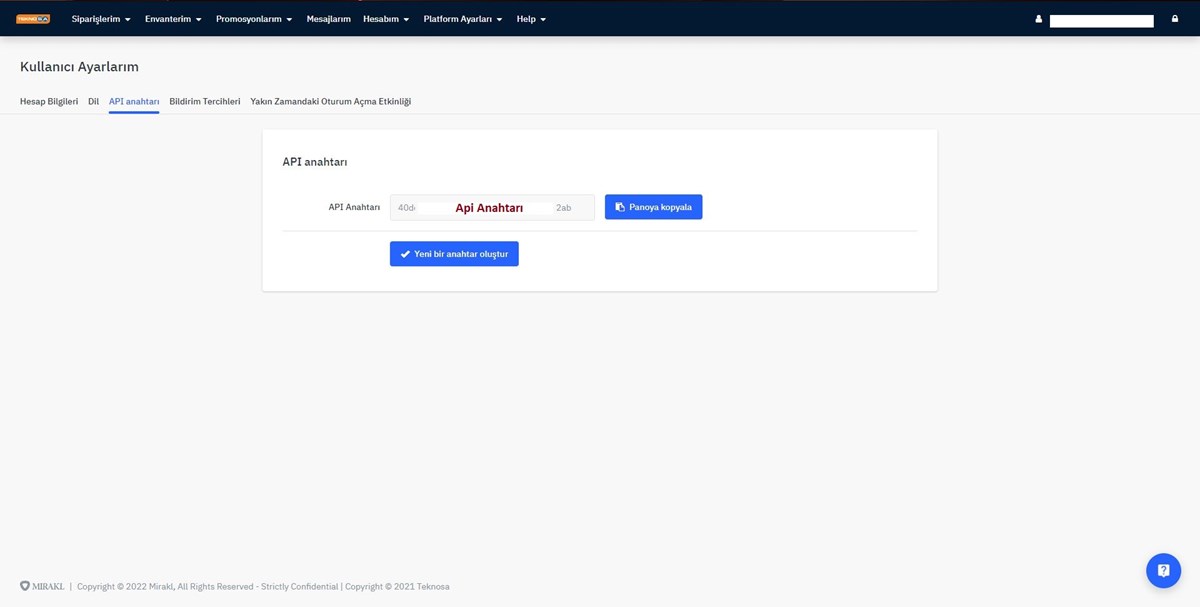
Çalışan bir bağlantı varsa anahtarı gereksiz yere yenilemeyin; yenilemenin mevcut bağlantılara etkisini önce doğrulayın. Anahtarı göremiyorsanız mağaza yöneticinizden veya Teknosa satıcı destek ekibinden API erişiminizi kontrol etmesini isteyin.
Mağaza kimliğini ve bağlantı kapsamını hazırlayın
API anahtarının yanında mağazanızın Mirakl shop_id / Mağaza Kimliği bilgisini hazırlayın. Kimlik bilgisini mağaza ayarlarından kontrol edin; bulamıyorsanız satıcı desteğinden doğrulayın.
Kaynak panel adresi: https://teknosatr-prod.mirakl.net/. Birden fazla mağazaya erişen kullanıcılar için hangi mağazanın bağlanacağı ayrıca netleşmelidir. Başka bir Mirakl pazaryerinin API anahtarı bu hesabın yerine kullanılmaz.
FULL ENTEGRE’ye bağlantı talebi iletin → Talepte mağaza/pazaryeri adını ve gereken işlemleri (sipariş okuma, stok/fiyat, ürün, kargo, fatura) belirtin. API anahtarını genel iletişim formuna eklemeyin; güvenli aktarım yöntemini ekibimizle belirleyin.
Kurulum sonrası örnek kayıtla doğrulayın
Bağlantı kapsamı doğrulanıp kurulum tamamlandıktan sonra örnek siparişin numarasını, ürün kodunu, adetlerini, para birimini ve toplamını Teknosa paneliyle karşılaştırın. İlk fatura önizlemesinde alıcı ve vergi bilgilerini kontrol edin.
Mirakl’ın API anahtarı yönteminde anahtar Authorization başlığında kullanılır; bu, panel giriş şifresi veya ayrı bir API Secret değildir. Paylaşılacak bilgiler ve kullanılacak yöntem mağazanızın güncel yetkileriyle doğrulanmalıdır.
Bağlantı kapsamını birlikte belirleyelim
Kullandığınız mağazayı ve ihtiyaç duyduğunuz işlemleri belirtin. Erişim anahtarınızı genel mesajlara eklemeyin.
Teknosa bağlantısı için görüşün →