

Hesap Yönetimi → Entegrasyon Bilgilerim’i açın
Çiçeksepeti Satıcı Paneli’ne yetkili mağaza hesabıyla giriş yapın. Hesap Yönetimi → Entegrasyon Bilgilerim bölümünü açın.
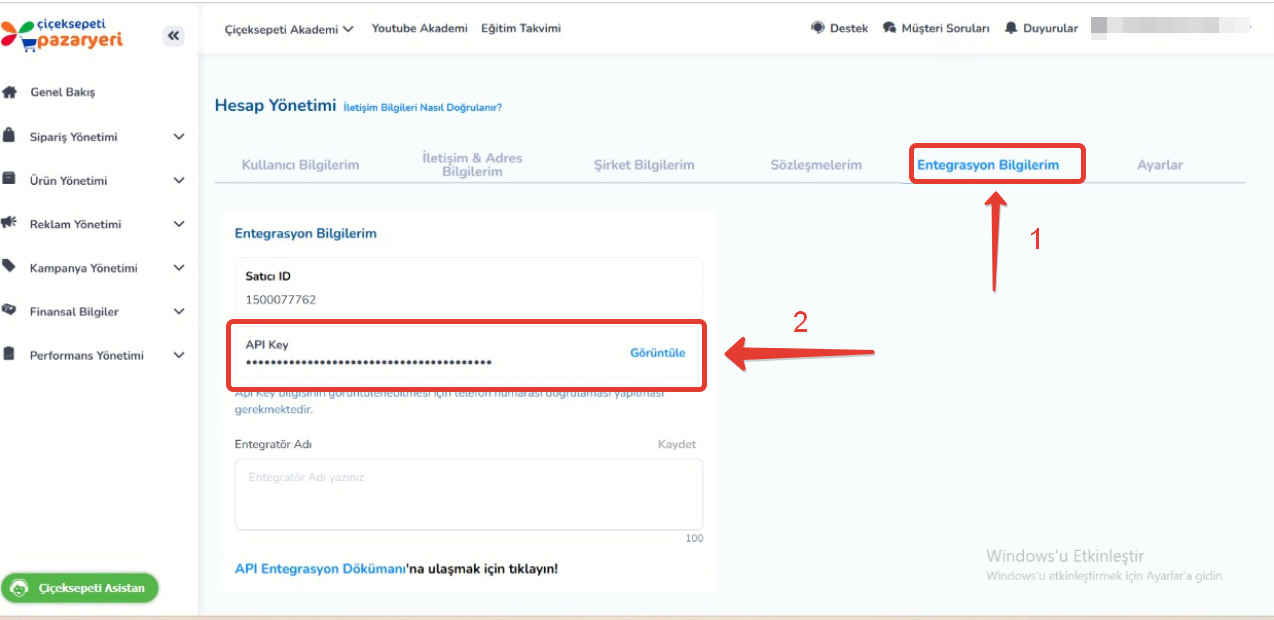
API bilgisi yoksa satıcı desteğinden isteyin
Daha önce API erişimi tanımlanmadıysa panelde Çiçeksepeti Destek Ekibi → Konuşma Başlat → API Entegrasyon Süreçleri başlığıyla canlı mağazanız için API bilgisi talep edin. Tanımlama yapıldığında bilgilerinizi entegrasyon ekranından kontrol edin.
Satıcı ID’yi ve API anahtarını hazırlayın
Satıcı ID değerini kopyalayın. API Key → Görüntüle seçeneği telefon doğrulaması istiyorsa, kendi kayıtlı telefonunuza gelen kodla işlemi tamamlayın. Ardından API anahtarınızı kopyalayın.
Entegratör Adı alanına FULL ENTEGRE yazıp kaydedin. Telefon doğrulama kodunu FULL ENTEGRE formuna veya destek mesajına yazmayın.
FULL ENTEGRE’de iki alanı eşleştirin
FULL ENTEGRE → Pazaryerlerim → Çiçeksepeti ekranını açın ve mağaza adını belirleyin.
API Anahtarı (x-api-key): Panelde görüntülediğiniz API Key.
Çiçeksepeti için mevcut FULL ENTEGRE formunda ayrı API Secret veya API şifresi alanı bulunmaz. Başka bir yazılımın istediği “0” gibi değerleri bu forma taşımayın; panel giriş şifrenizi kullanmayın. Bilgileri kontrol ederek kaydedin.
Bağlantı sonucunu ve ilk siparişi kontrol edin
Kaydın ardından bağlantı sonucunu inceleyin. Bir siparişin numarasını, ürün kodunu, adetlerini ve toplamını Çiçeksepeti panelindeki kayıtla karşılaştırın. İlk fatura önizlemesinde alıcı ve vergi bilgilerini kontrol edin.
Yetki hatasında doğru mağazanın canlı anahtarını kullandığınızı ve kopyalarken boşluk eklemediğinizi doğrulayın. Kargo ve sipariş işlemlerinin kapsamını mağazanıza göre destek ekibimizle teyit edin; yardım mesajında anahtarınızı maskeleyin.
Bağlantı desteği alın
Hangi adımda kaldığınızı ve aldığınız hata mesajını belirtin. API anahtarlarını herkese açık mesajlarda paylaşmayın.
Destek ekibine ulaşın →